
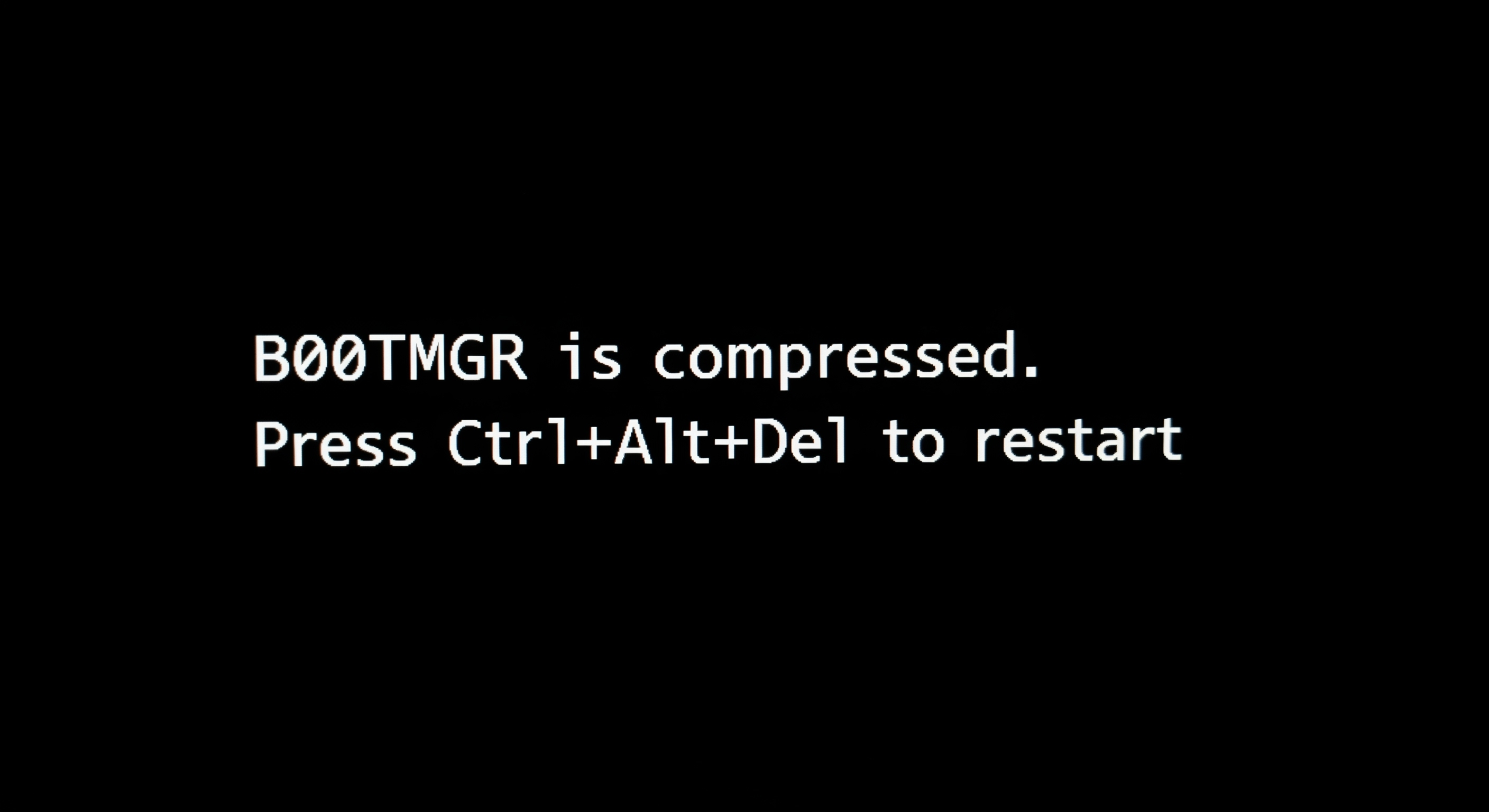
您是否遇到过 Windows 电脑启动时提示 "BootMGR is compressed" 的错误?这通常意味着您的系统盘(C 盘)的引导文件或其所在的引导分区被意外压缩,导致系统无法正常启动。
别担心!本文将为您详细解析这个问题的原因,并提供清晰易懂的步骤和建议,助您解决 "BootMGR is compressed" 的困扰,让您的电脑恢复正常启动。
1) 问题根源:为何出现 "BootMGR is compressed"?
"BootMGR is compressed" 错误通常指向系统启动管理器(BootMGR)文件或其所在的引导分区被错误地设置了压缩属性。这可能是由于误操作、第三方软件干扰或文件系统异常等原因造成的。一旦引导文件被压缩,系统在启动时就无法正确加载,从而导致启动失败。
Back to top1) 重要提示:备份您的数据!
在执行任何修复操作之前,如果您的 C 盘上存储着非常重要的个人或工作数据,请务必尽一切努力先将这些数据备份到其他硬盘或外部存储设备。这是防止数据丢失的最有效方法。
1.1) 解决 "BootMGR is compressed" 的核心步骤
解决此问题的首要任务是解除引导文件或系统盘的压缩状态。以下提供了两种常用的方法:
1.1.1) 方法一:通过 PE 系统解除压缩 (推荐)
- 启动进入 PE 系统: 确保您的 PE U盘能够成功引导电脑并进入 PE 桌面。
- 定位系统盘: 在 PE 环境中,找到您原 Windows 系统的 C 盘。
- 检查并解除压缩:
- 右键点击 C 盘盘符,选择“属性”。
- 在“常规”选项卡下,查找是否存在“压缩此驱动器以节约磁盘空间”或类似的复选框。
- 如果该复选框被勾选,请取消勾选,然后点击“应用”。
- 系统会弹出提示,询问您是否将更改应用于驱动器 C:\、子文件夹和文件,请务必选择此项并点击“确定”。
- 解除压缩的过程可能需要一些时间,具体取决于您 C 盘上的文件数量。
- 使用命令提示符(备选方案):
- 如果 C 盘属性中没有直接的压缩选项,或者取消勾选后问题依旧,可以在 PE 中打开“命令提示符”(通常在开始菜单或桌面上有快捷方式)。
- 输入以下命令并按回车键(假设 C 盘是您的系统盘):
compact /u C:\ - 如果怀疑只是 BootMGR 文件被单独压缩,可以尝试以下命令:
compact /u C:\bootmgr - 如果遇到权限问题,请尝试以管理员身份运行命令提示符。
1.1.2) 方法二:通过 Windows 安装盘修复 (适用于 PE 无法操作的情况)
- 使用 Windows 安装盘启动: 将 Windows 安装光盘或可引导的安装 USB 驱动器插入电脑,并在 BIOS 设置中将启动顺序设置为从光盘或 USB 启动。
- 进入修复环境: 在 Windows 安装界面,选择您的语言、时间和键盘输入法,然后点击“下一步”。
- 选择修复计算机: 点击安装界面左下角的“修复计算机”选项。
- 选择操作系统: 系统会自动搜索已安装的操作系统,选择您的 Windows 安装,然后点击“下一步”。
- 打开命令提示符: 在“系统恢复选项”窗口中,选择“命令提示符”。
- 解除压缩: 在命令提示符中,首先输入
C:并按回车键,切换到 C 盘。然后根据需要输入以下命令来解除引导分区或 BootMGR 文件的压缩:- 解除 BootMGR 文件压缩:
compact /u bootmgr - 尝试解除整个 C 盘的压缩(可能耗时较长):
- 解除 BootMGR 文件压缩:
希望本文提供的步骤和建议能够帮助您成功解决 "BootMGR is compressed" 的问题,使您的电脑能够正常启动!
Back to top
评论