
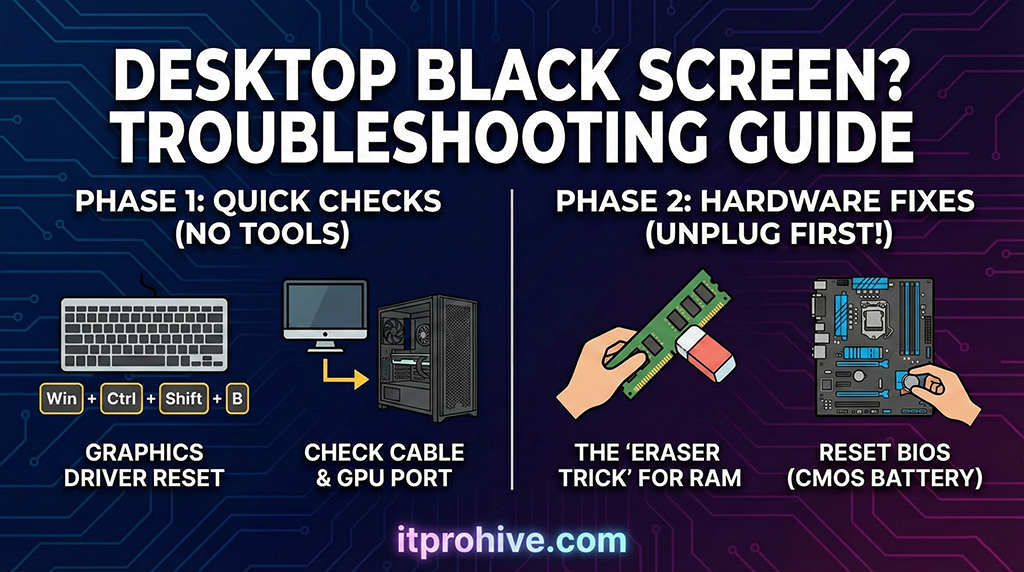
正在工作或游戏中,台式电脑的显示器突然变黑,或者开机后主机运转正常但屏幕毫无反应?这绝对是电脑用户最害怕的时刻之一。
在通过 itprohive.com 联系昂贵的维修服务之前,绝大多数“黑屏”问题其实可以通过简单的动手操作解决。本文将引导你从最简单的软件重置到硬件排查,一步步找回你的画面。
1) 第一阶段:非拆机排查(简单修复)
在拿出螺丝刀之前,先观察一下主机的状态:风扇在转吗?电源灯亮吗?
1. 尝试显卡驱动重置快捷键
如果你的主机还在运行(由于声音或风扇转动判断),但屏幕黑了,这可能是显卡驱动卡死了。
操作方法: 同时按下键盘上的
Win + Ctrl + Shift + B。预期结果: 你会听到“嘟”的一声,屏幕会闪烁一下。这是Windows在尝试重启视频驱动程序。
1.2) 2. 检查“伪”黑屏
很多时候,问题出在连接上,而不是电脑本身。
检查显示器电源灯: 如果灯不亮,检查插座。如果灯是橙色/闪烁的,说明显示器有电但没收到信号。
重插视频线: 拔掉 HDMI 或 DP 线重新插紧。
关键提示: 如果你有独立显卡,请务必确保视频线插在下方的显卡横槽上,而不是上方的主板竖槽上。
2) 第二阶段:硬件排查(进阶修复)
如果上面的方法无效,且开机后风扇转、无报警声、但黑屏,根据我们的经验,80% 的情况是内存接触不良造成的。
⚠️ 注意:进行以下操作前,请务必拔掉主机电源线!
2.1) 3. 内存条“金手指”清洁法(核心大招)
内存条氧化是导致黑屏的头号杀手。
打开机箱侧板。
按下内存插槽的卡扣,取下内存条。
找一块干净的橡皮擦,轻轻擦拭内存条底部的金色触点(金手指),直到看起来光亮。
吹掉碎屑,用力将内存条插回,直到听到“咔哒”一声锁死。
2.2) 4. 重置 BIOS (扣电池)
有时候 BIOS 设置冲突会导致无法亮机。
在主板上找到银色的圆形纽扣电池 (CR2032)。
取下电池,等待 2 分钟后装回。这会将主板设置恢复为出厂默认值。
3) 什么时候该送修?
如果你尝试了上述所有步骤(特别是擦拭内存),屏幕依然无法点亮,或者开机时主机发出“滴—滴滴”的报警声,这通常意味着硬件(主板或显卡)发生了物理损坏。此时,建议寻求专业维修人员的帮助。
Back to top
评论