
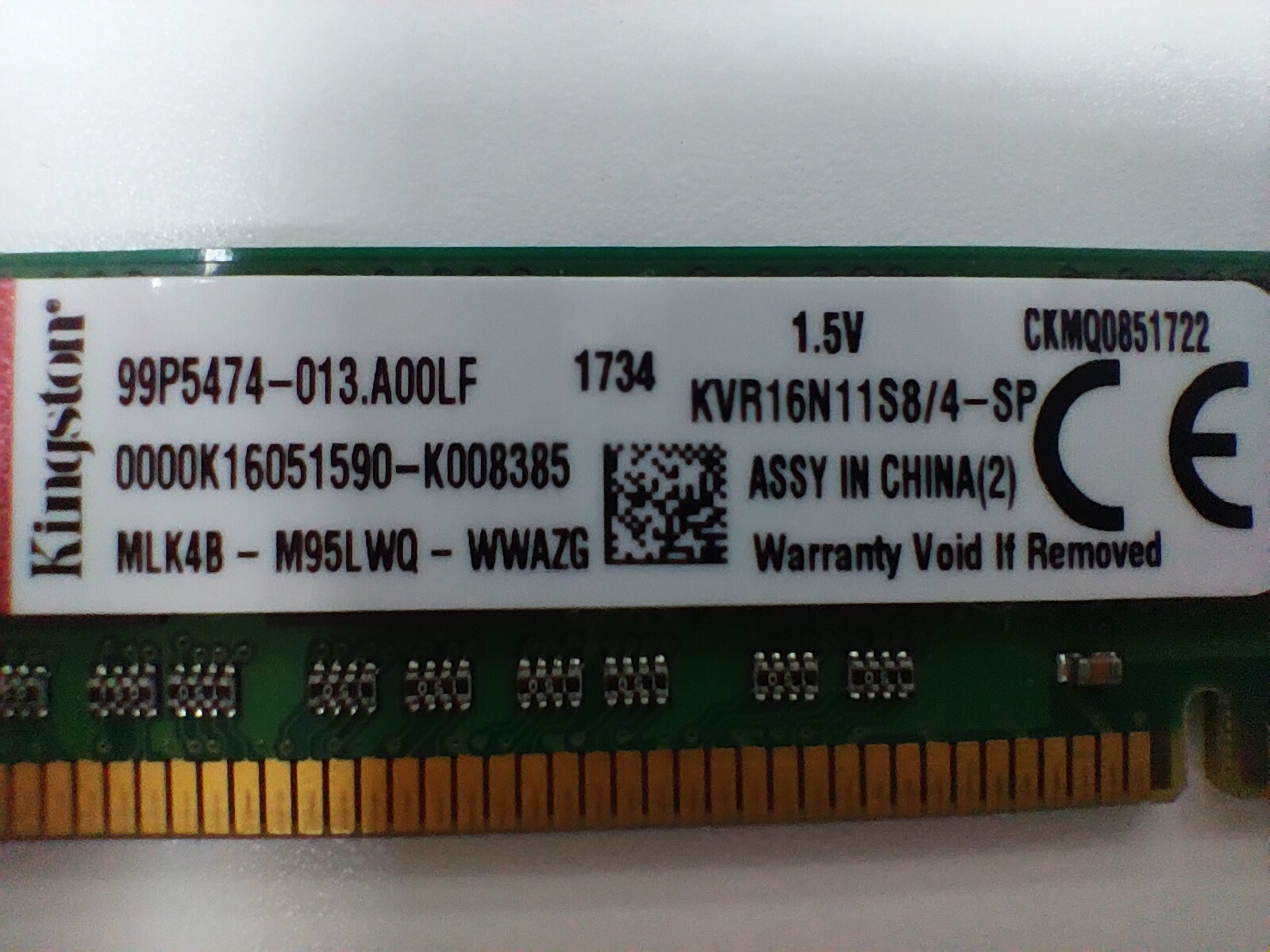
电脑运行迟缓,是时候升级内存了?但在下手购买新内存条之前,你必须了解一个关键信息:你的电脑当前使用的是哪种DDR内存类型——是老旧的DDR、DDR2、DDR3,还是主流的DDR4,亦或是最新的DDR5?
划重点:不同DDR世代的内存条物理接口和电气参数完全不同,它们之间无法兼容。 强行插入不匹配的内存条,轻则无法开机,重则可能导致主板或内存条永久性损坏!
本文将为你详细介绍几种可靠的方法,让你轻松判断电脑的内存条类型,确保升级万无一失。
1) 方法一:软件查询 (强烈推荐!最安全、最准确)
对于大多数用户来说,通过软件查询内存信息是最便捷、最安全且无需打开机箱的方式。
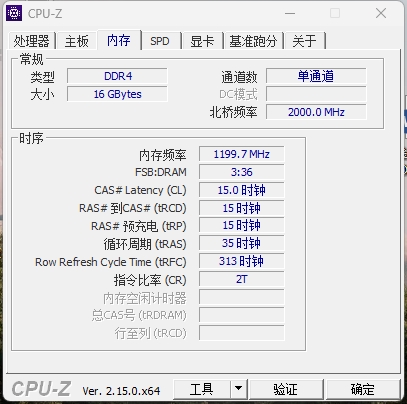
2) 1. 使用 CPU-Z (首选工具)
CPU-Z 是一款免费且广受好评的硬件检测工具,能提供CPU、主板、内存等各项详细参数。
操作步骤:
- 下载并安装 CPU-Z: 前往下载并安装最新版 CPU-Z。
- 运行软件: 双击桌面图标运行程序。
- 切换到“Memory”选项卡: 在 CPU-Z 窗口中,点击顶部的“Memory”选项卡。
- 查看“Type”字段: 在此选项卡中,你会清晰地看到一个名为“Type”的字段。它会明确显示你的内存类型,例如 DDR3、DDR4 或 DDR5。同时,你还能看到内存的总容量(Size)、频率(DRAM Frequency)等信息。
- 专业提示: CPU-Z 的“SPD”选项卡(Serial Presence Detect)可以查看每个内存插槽中单条内存的详细信息,包括制造商、型号、序列号、最大带宽和时序等。这是判断单条内存规格(如我们之前分析的
KHX2400C15D4/8G或KVR16N11S8/4)最全面的地方。
- 专业提示: CPU-Z 的“SPD”选项卡(Serial Presence Detect)可以查看每个内存插槽中单条内存的详细信息,包括制造商、型号、序列号、最大带宽和时序等。这是判断单条内存规格(如我们之前分析的
3) 2. 任务管理器 (Windows系统)
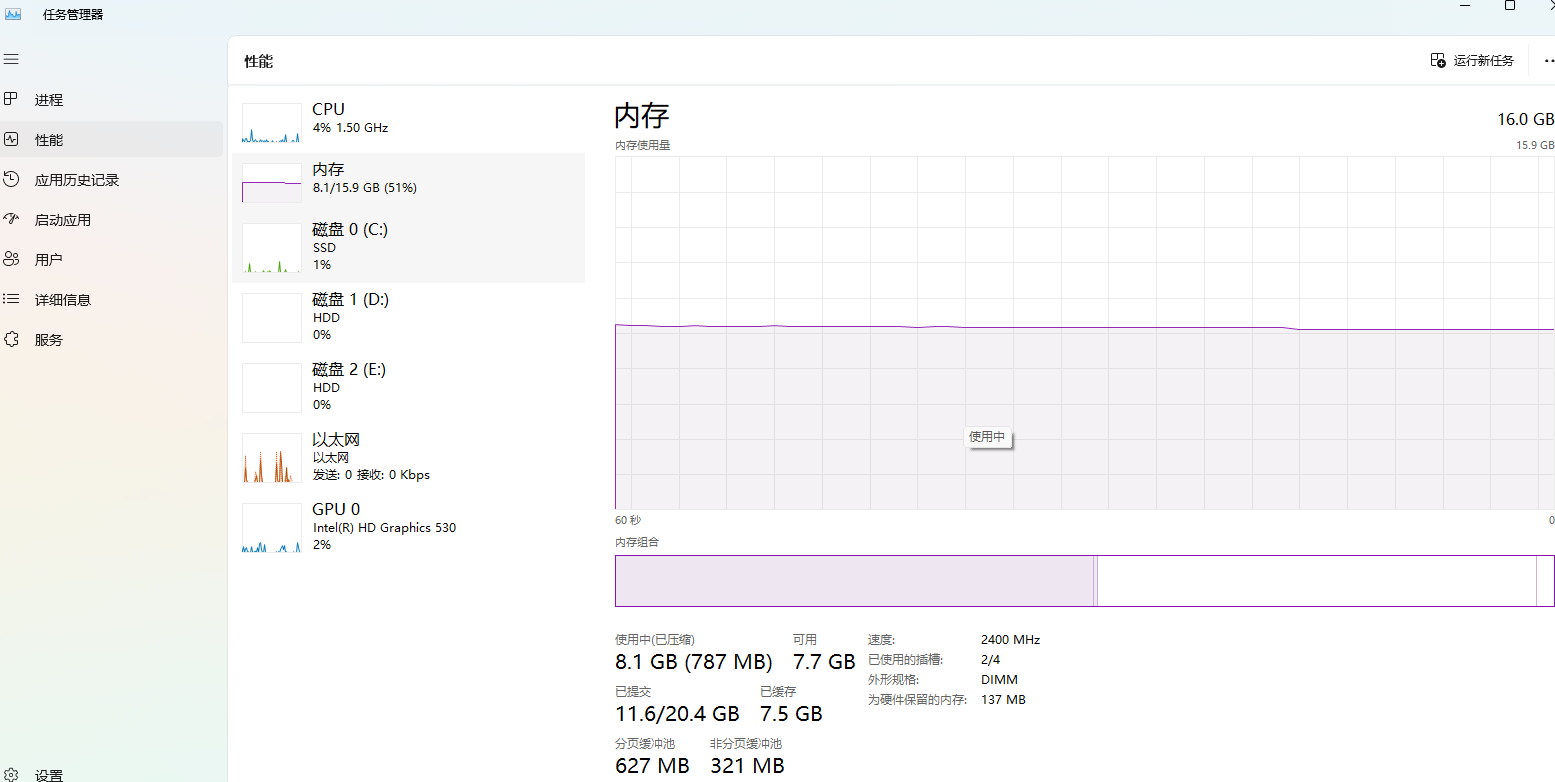
对于 Windows 10 或 Windows 11 等较新版本的系统,任务管理器也能直接显示内存类型。
操作步骤:
- 打开任务管理器: 按下
Ctrl + Shift + Esc组合键,或在任务栏空白处右键选择“任务管理器”。 - 切换到“性能”选项卡: 在任务管理器窗口中,点击“性能”选项卡。
- 选择“内存”: 在左侧列表中点击“内存”。
查看信息: 在右侧的内存使用图表上方或下方,通常会显示“速度”(如 3200 MHz)和“内存类型”(如 DDR4)。
4) 3. 命令提示符 (CMD)
通过命令行也能查询内存信息,但结果可能需要进一步解读。
操作步骤:
- 打开命令提示符 (管理员权限): 在 Windows 搜索栏中输入
cmd,然后右键点击“命令提示符”,选择“以管理员身份运行”。 输入命令: 在命令提示符窗口中输入以下命令并按回车:
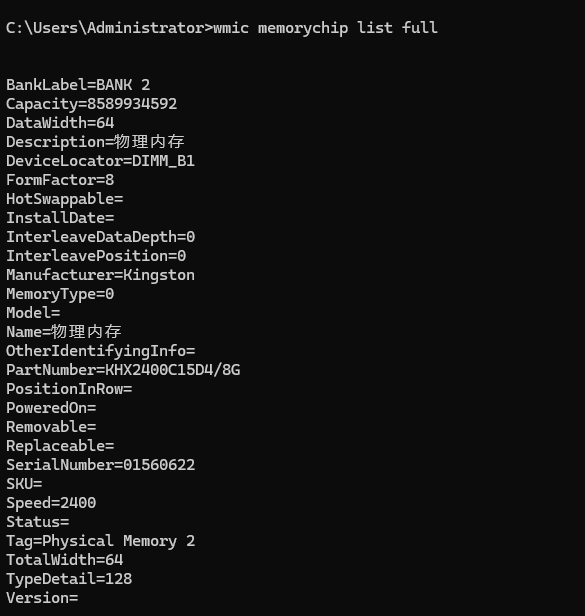
wmic memorychip list full解读结果:
PartNumber(部件号): 这是最关键的字段,例如KHX2400C15**D4**/8G中的D4就明确指出内存是 DDR4 类型。对于旧型号,可能就没有直接的D加数字,但结合Speed和Voltage也能判断。MemoryType: 可能会返回一个数字代码(例如,24通常代表 DDR3,26代表 DDR4)。如果显示0(未知),则需要依靠PartNumber或其他字段判断。Speed: 显示内存的频率(MHz)。Capacity: 显示内存容量(字节,需要转换为GB)。
5) 方法二:物理检查 (动手能力强用户,注意安全!)
如果你无法运行软件,或想直观确认,可以打开电脑机箱查看内存条本身。
⚠ 重要安全提示: 在打开机箱和触摸任何电脑内部组件之前,务必断开电脑电源,拔掉所有电源线,并触摸机箱金属部分释放身上静电,以防触电或损坏敏感电子元件。
1. 观察内存条上的标签信息
内存条通常会贴有制造商的标签,上面印有详细的型号和规格。
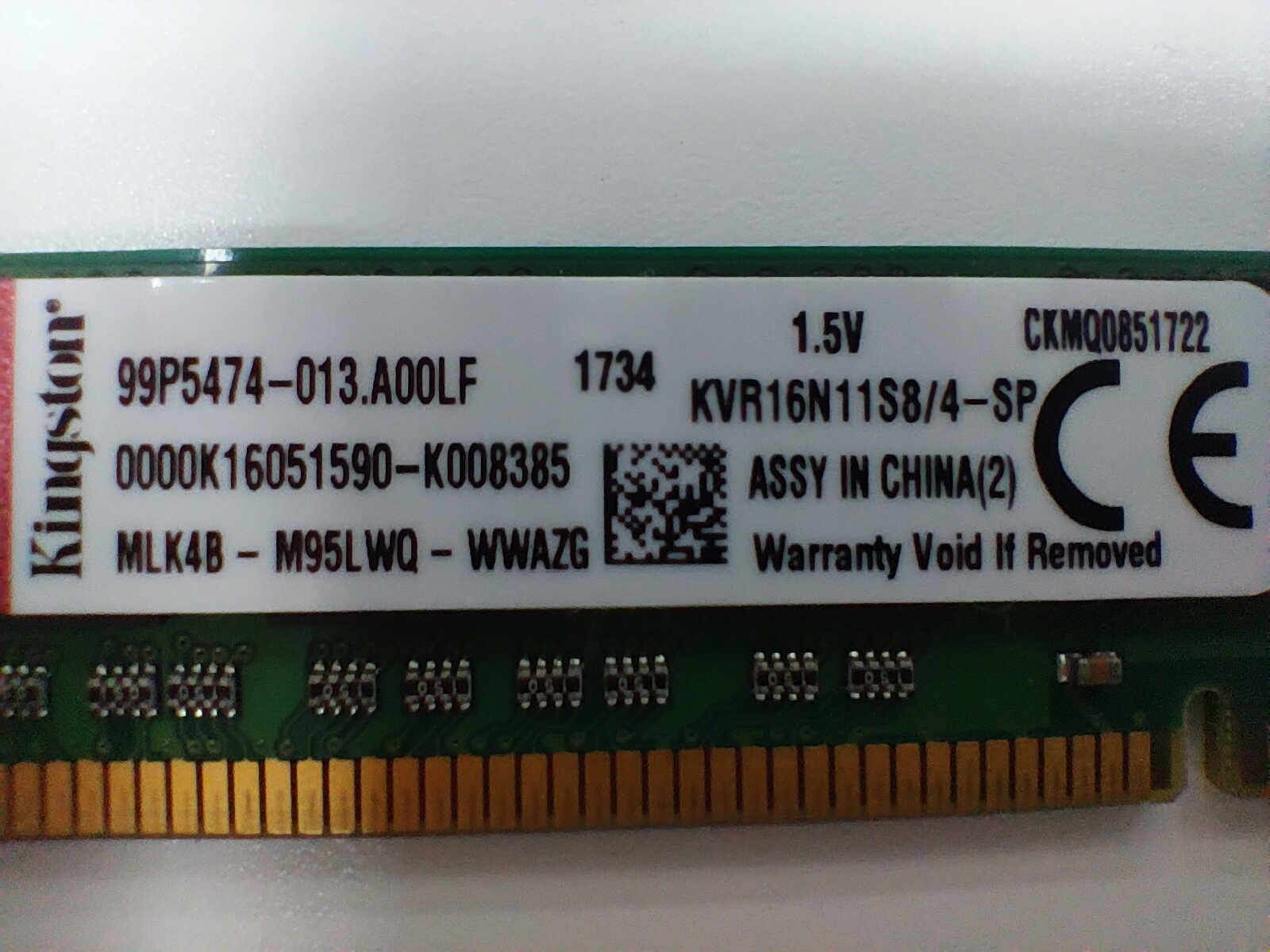
- 型号 (Part Number): 这是最直接的判断依据。
- 例如,型号中带有
D3或PC3通常是 DDR3。 - 型号中带有
D4或PC4通常是 DDR4。 - 型号中带有
D5或PC5通常是 DDR5。 - 案例分析: 在我们之前的对话中,
KHX2400C15**D4**/8G型号中的D4明确指示其为 DDR4;KVR16N11S8/4型号虽然没有明确的D3,但结合其 1.5V 的工作电压,也能判断为 DDR3。
- 例如,型号中带有
- 工作电压 (Voltage): 电压是区分不同DDR类型的重要线索。
- DDR3:1.5V (低压版有1.35V)
- DDR4:1.2V
- DDR5:1.1V
7) 2. 对比防呆缺口位置
这是最直观的物理识别方法,因为不同DDR世代的内存条,其金手指(连接主板的金属触点)上的防呆缺口位置是不同的。
- DDR1、DDR2、DDR3、DDR4、DDR5 的缺口位置各不相同。
- 即使 DDR4 和 DDR5 同样采用 288 针脚,但它们的缺口位置也不同,确保了无法插错。
对比参考: 你可以在网上搜索“DDR内存防呆缺口对比图”,将你内存条的缺口位置与图片进行比对,即可快速判断。
8) 了解不同DDR世代的演进 (科普小站)
以下是DDR家族的主要技术演进,帮助你更好地理解它们之间的区别:
| 特性 | DDR (DDR1) | DDR2 | DDR3 | DDR4 | DDR5 |
|---|---|---|---|---|---|
| 典型频率 (MT/s) | 200-400 | 400-1066 | 800-2133 | 2133-4800+ | 4800-8400+ |
| 预取位数 | 2-bit | 4-bit | 8-bit | 8-bit (带 Bank Group) | 16-bit |
| 典型电压 (V) | 2.5-2.6 | 1.8 | 1.5 (1.35低压) | 1.2 | 1.1 |
| 台式机针脚数 | 184 | 240 | 240 | 288 | 288 |
| 防呆缺口 | 位置不同 | 位置不同 | 位置不同 | 位置不同 | 位置不同 |
| 单条最大容量 | 较小 | 较小 | 逐步增大 | 通常 32GB/条 | 最高可达 128GB/条 |
| 电源管理 | 主板控制 | 主板控制 | 主板控制 | 主板控制 | 集成到模组上 (PMIC) |
| ECC (纠错) | 无 | 无 | 无 | 服务器内存支持 | 板载 ECC (On-die ECC) |
9) 总结
无论是通过 CPU-Z 这样的软件快速查询,还是通过观察内存条上的标签信息和防呆缺口位置进行物理识别,判断内存条类型都并不复杂。了解这些信息是正确升级电脑内存的第一步,确保你选购的内存条能与你的电脑主板完美兼容,避免不必要的麻烦。
现在,就去检查你的电脑内存条,为性能升级做好准备吧!
Back to top
评论